
会話ビュー
MailTimeは、長いスレッド一覧の代わりに吹き出し形式の会話でメールを表示し、モバイルで読みやすくするためにメタデータを削除すると説明しています。

MailTimeは、受信箱をチャット形式の会話に変えるメールアプリ。Gmail、Yahoo、Outlook、iCloud、企業メールに対応し、相手がMailTimeを使っていなくても通常のメールとして届きます。
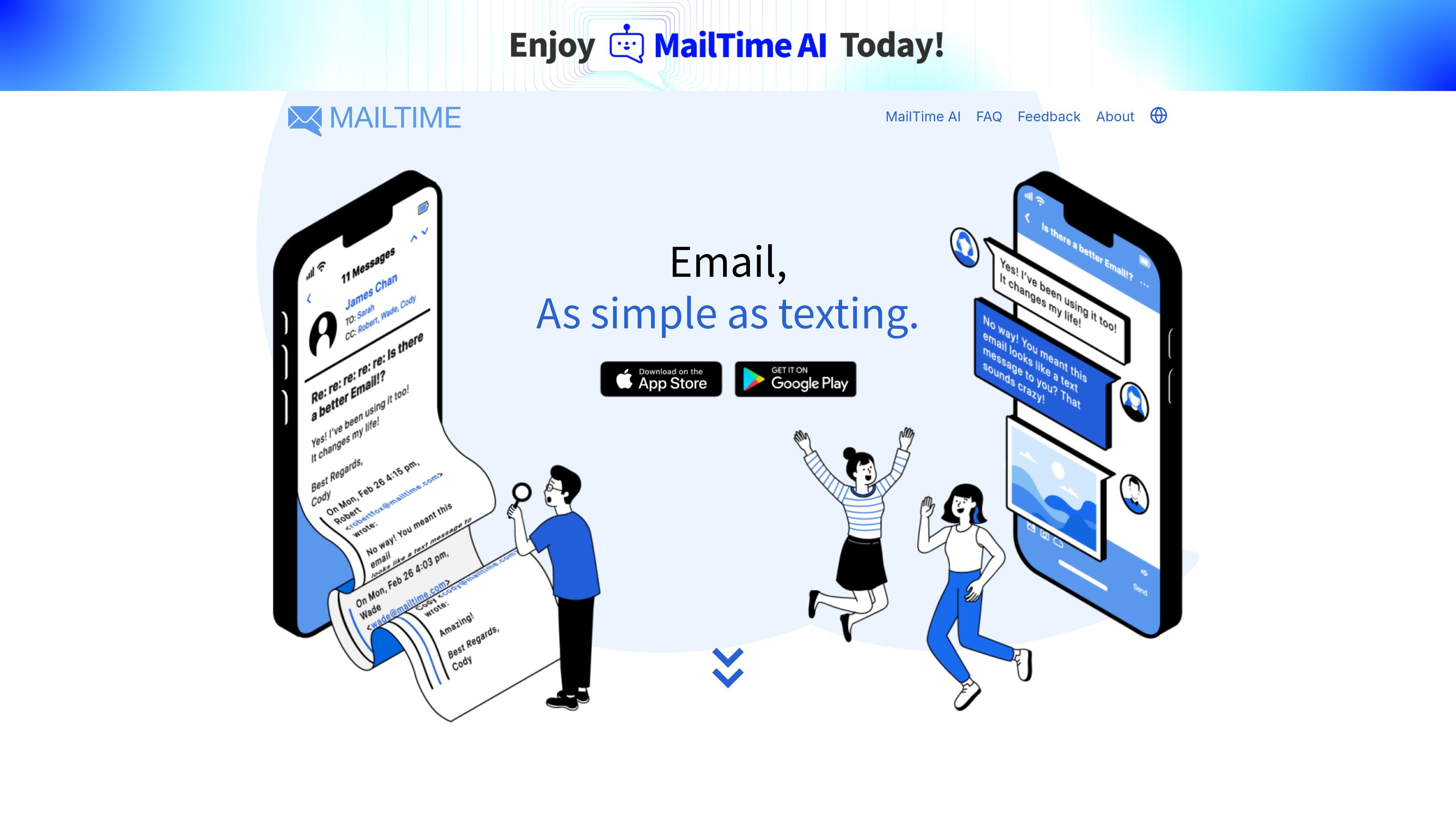
MailTimeは、受信箱をチャット形式の会話として再構成するメールアプリです。ホームページでは、メールをテキストメッセージのように素早く簡単に扱えるメールメッセンジャーと紹介されており、概要ページでは、散らかったメールスレッドをすっきりした吹き出しチャットに整えると説明しています。
この製品は、メールの仕組みを他の人にとって変えずに、よりシンプルに読んだり返信したりしたい人向けに作られています。Gmail、Yahoo、Outlook、iCloud、企業メールなどの一般的なプロバイダに対応しており、FAQでは受信者がMailTimeを使っていなくてもメッセージは通常どおり届くと案内しています。
MailTimeは、長いスレッド一覧の代わりに吹き出し形式の会話でメールを表示し、モバイルで読みやすくするためにメタデータを削除すると説明しています。
このアプリは、Gmail、Yahoo、Outlook、iCloud、企業メールを含む複数のメールアカウントを1か所で扱えるように設計されています。
MailTimeは、MailTimeを使っていない受信者にもメッセージが通常のメールとして届くため、他の人に切り替えを求めずに送信側の閲覧体験だけを変えられると説明しています。
FAQでは、標準のメールレイアウトが必要なときにメールの吹き出しをタップして元のメッセージ表示に戻せると説明しています。
MailTimeは、ユーザーが設定のアカウント項目から署名を編集でき、会社が推奨するデフォルト署名があると説明しています。
MailTimeはGDPRに完全準拠しており、アプリ内からデータ共有のオン・オフを選べると説明しています。
スマートフォンで特に、密なスレッド一覧ではなくチャットのような形式でメールを読み、返信したいときに使います。
個人用や仕事用の複数メールアカウントを、別々の受信箱を切り替えずに1つのアプリで管理したいときに使います。
受信者側に配慮した送信フローが必要なときに使います。MailTime経由でメッセージを送っても、アプリ外の相手には通常のメールとして届きます。
メッセージを標準のメールレイアウトで確認する必要があるとき、たとえば正確な書式や構成を確かめたいときに、元の表示への切り替えを使います。
2段階認証、IMAP関連のアクセス、通知の問題、署名の変更などのアカウント設定の問題には、FAQの案内を使います。
いいえ。MailTimeは、ほかのメールクライアントを使っている人でも、あなたのメールアドレス宛にメッセージを送れると説明しています。
いいえ。MailTimeは、MailTimeを使っていない受信者には通常のメールとして表示されると説明しています。
MailTimeはメールアカウントの2段階認証に対応していると説明しており、メール設定でIMAPが無効になっている場合は有効にする必要があると案内しています。
MailTimeでは送信メールと受信メールを会話ビューで表示するため、送信済みアイテムも件名ごとに同じスレッドにまとめられます。元のメッセージのレイアウトを表示するには、メールの吹き出しをタップします。
通知が届かない場合、初回ログイン時にアカウントが正しく接続されていなかった可能性があるとMailTimeは説明しており、問題が続く場合はsupport@mailtime.comに連絡するよう案内しています。