

腳本撰寫與整理
在同一處撰寫、編輯、儲存與整理腳本,不必在文件與獨立提示工具之間搬移內容。
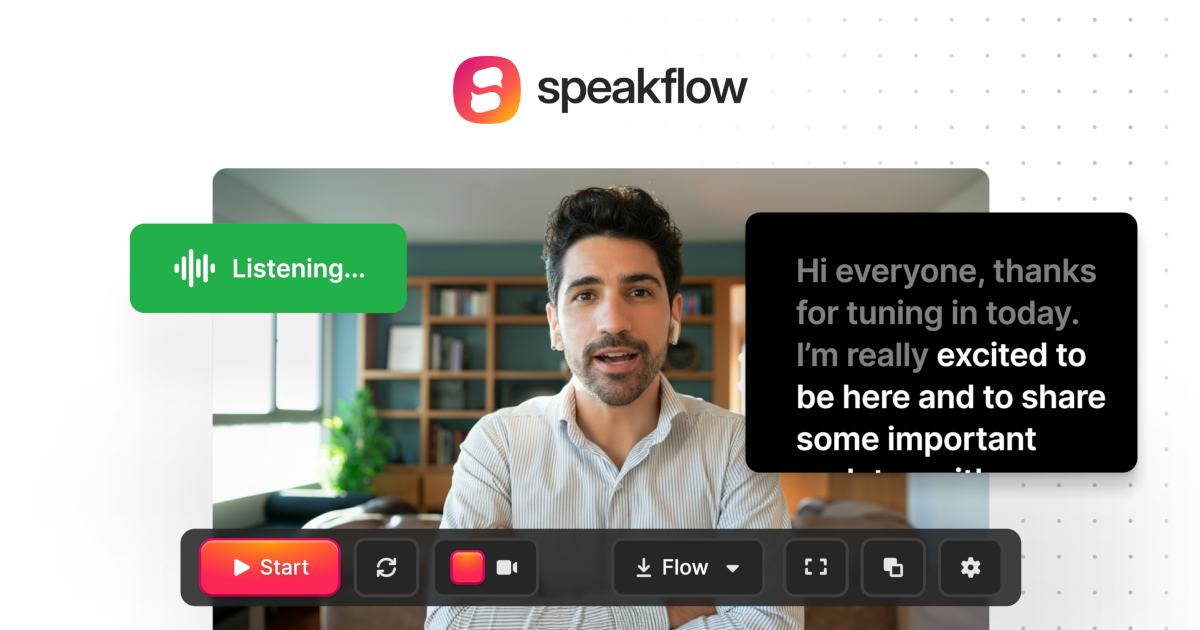
Speakflow 是一款線上提詞機,可用於撰寫腳本、在鏡頭前提示內容,並將錄影工作流程集中在同一處。此產品著重於縮短從草擬腳本到在簡報或影片錄製中使用腳本之間的步驟。
其主要功能包括語音捲動、腳本整理、團隊協作,以及跨裝置同步。網站也提供付費方案的桌面應用程式,適合想要置頂腳本浮層、可調整透明度與額外簡報控制的使用者。
Speakflow 主要面向創作者、團隊與簡報者,讓他們能從腳本草擬直接走到呈現,不必每次都重新建立設定。來源說明其支援 Windows、Mac、iOS、Android 等平台,並提供免費與付費方案。
在同一處撰寫、編輯、儲存與整理腳本,不必在文件與獨立提示工具之間搬移內容。
使用 Flow Mode 以語音捲動,或在需要計時或完全手動控制提示時切換到 Auto Mode 和 Manual Mode。
與團隊成員分享腳本、追蹤變更、新增留言,並在付費方案中即時協作。
透過 Remote 和 QR 配對在裝置間同步腳本,讓同一份腳本可以從一個螢幕接續到另一個螢幕。
從同一工作流程中錄製與分享影片,主產品提供瀏覽器錄影,桌面應用程式則增加額外的浮層錄製支援。
桌面應用程式新增置頂腳本浮層,具備調整大小、不透明度控制、章節跳轉、鏡像文字,以及裝置或麥克風檢查功能。
在之後要提示腳本的同一工作區中撰寫並保存腳本,這樣在錄製前就不必再把文字複製到另一個提詞機。
邀請團隊成員一起撰寫、評論與修改腳本,並在需要錄製時讓所有人都對同一版本保持一致。
在鏡頭前發言時使用 Flow Mode 進行跟隨語音的捲動,或在較長的簡報中切換到 Auto Mode 進行計時播放。
開啟桌面應用程式,讓腳本固定顯示在會議、投影片與瀏覽器視窗上方,同時進行螢幕分享或現場簡報。
使用 Remote 或 QR 配對在裝置間同步腳本,讓你可以在手機、平板與電腦之間切換,而無需重新建立設定。
Speakflow 是一款線上提詞機。來源也描述了付費方案可使用桌面應用程式,提供置頂浮層行為與額外的簡報控制功能。
可以。來源指出你可以與團隊一起撰寫、整理與分享腳本,而且價格頁也包含付費方案中的腳本留言與即時腳本協作功能。
Speakflow 透過 Flow Mode 支援語音控制捲動,另外還有用於計時捲動的 Auto Mode,以及提供完整控制的 Manual Mode。價格頁提到免費方案對 Flow 功能有限制,而 Plus 方案則提供無限使用。
來源表示 Speakflow 可在 Windows、Mac、iOS、Android 與其他裝置上使用,且可在桌面應用程式中透過 Remote 與 QR 配對在裝置之間同步腳本。
價格頁顯示有免費方案、按年計費的 Plus 方案每月 $15,以及按年計費的 Studio 方案每月 $99。頁面也說明已註冊的 501(c)(3) 組織,以及 K-12 學生與教師可享有折扣。