
裝置端語音辨識
Yap 使用 Apple 的裝置端 Speech 框架,因此聽寫會在你的 Mac 上本機處理,而不是把音訊送到伺服器。

Yap 是一款 macOS 語音聽寫 App,可在任何可輸入文字的欄位將語音轉成文字。採用裝置端語音辨識與本機轉錄儲存,免費開源,無帳號、API key、遙測或網路程式碼。
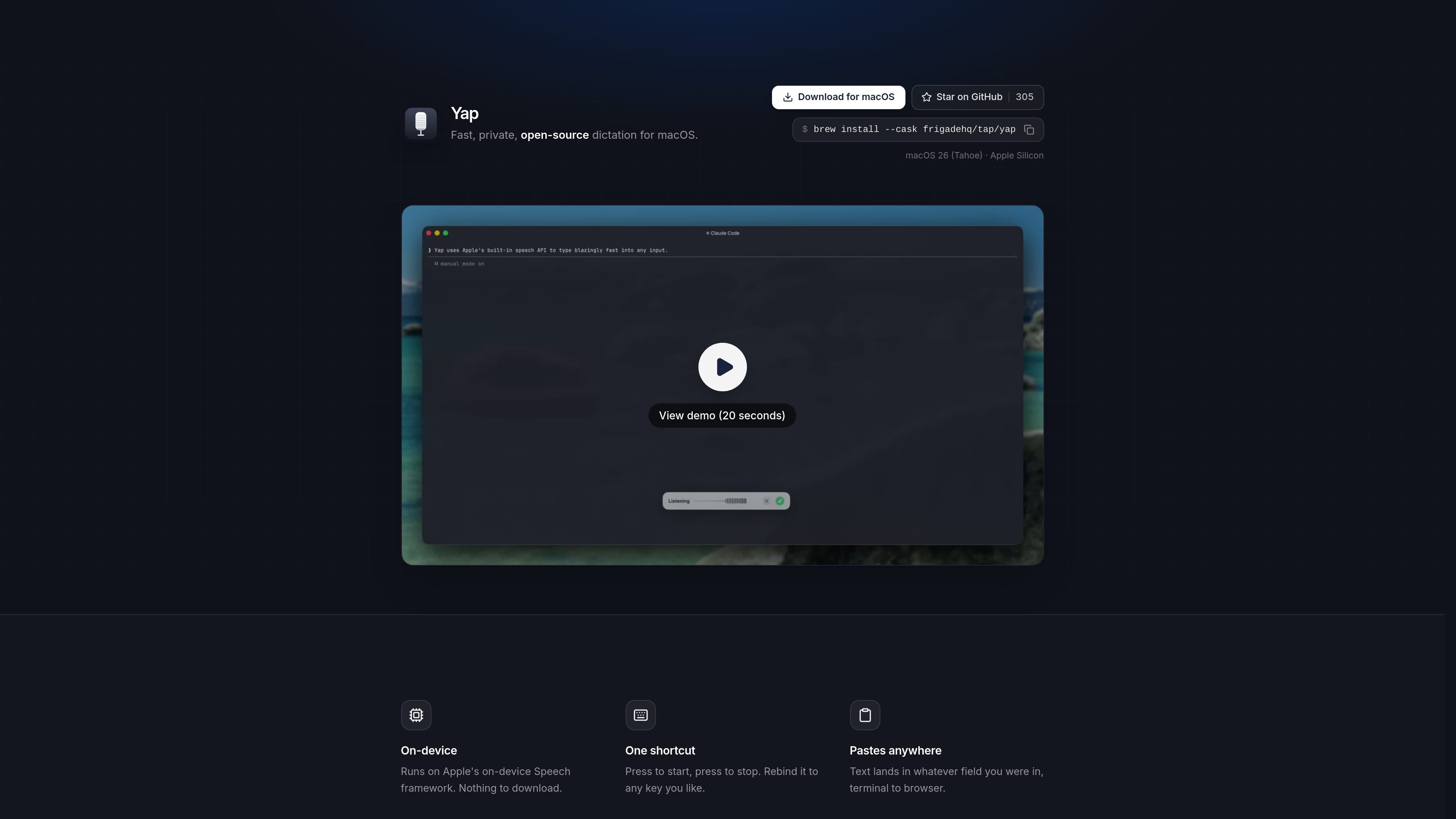
Yap 是一款 macOS 語音聽寫 App,可在你能輸入文字的任何地方將語音轉成文字。它適合想要快速聽寫、又不想把音訊送出自己裝置的人。
產品頁將 Yap 描述為私密、免費且開源。它使用 Apple 的裝置端 Speech 框架,可離線運作,並會將文字直接貼到你原本正在使用的欄位中,從瀏覽器視窗到終端機工作階段都適用。
首頁強調本機控制:沒有帳號、沒有 API key、沒有遙測,也沒有網路程式碼。Yap 也會將轉錄內容儲存在 Mac 上,讓過去的聽寫保持可搜尋與可重複使用。
Frigade 表示它是為了自己的日常使用而打造 Yap,包括向程式碼代理提出提示、撰寫電子郵件,以及傳送 Slack 訊息,之後再將其開源,讓想在 macOS 上採用相同工作流程的人也能使用。
Yap 使用 Apple 的裝置端 Speech 框架,因此聽寫會在你的 Mac 上本機處理,而不是把音訊送到伺服器。
用單一熱鍵即可開始錄音與停止錄音。必要時,快捷鍵可以重新綁定到其他按鍵。
轉錄出的文字會貼到你原本正在使用的 App 或欄位,不論是瀏覽器、編輯器、終端機或其他文字欄位。
Yap 不需要帳號或 API key,頁面也表示它沒有遙測與網路程式碼。
每段轉錄內容都會儲存在 Mac 本機,讓過去的聽寫內容可搜尋並可重複使用。
因為沒有網路程式碼,Yap 的設計可在離線與線上環境中使用。
當你想比打字更快地聽寫,同時又希望文字留在你目前正在工作的 App 中時,就可以使用 Yap。
頁面特別提到向程式碼代理提出提示與使用終端機,因此 Yap 很適合開發工作流程中的語音輸入,尤其是你希望在本機插入文字時。
Frigade 表示它用 Yap 來撰寫電子郵件與送出 Slack 訊息,這使它很適合在 Mac 上進行簡短書面溝通。
因為聽寫在裝置端處理且可離線運作,所以當你想要在不依賴網路的情況下進行語音轉文字時,Yap 很適合,包括旅行或連線不穩的情境。
儲存在本機的轉錄內容,讓 Yap 在你想重複使用先前聽寫文字,而不想從頭開始時特別有用。
Yap 使用 Apple 的裝置端 Speech 框架,完全在你的 Mac 上執行。頁面表示不需要帳號、API key、遙測,也沒有網路程式碼。
頁面說 Yap 可以將文字貼到你所在的任何欄位,從終端機到瀏覽器都可以。它的設計目標是在 macOS 上任何可輸入文字的地方都能使用。
Yap 以一個快捷鍵開始與停止,且這個快捷鍵可以重新綁定成你喜歡的任何按鍵。
可以。Yap 會將每段轉錄內容儲存在你的 Mac 本機,而頁面也表示這些歷史紀錄可搜尋,並可隨時重複使用。
首頁將 Yap 描述為免費且開源。它也提供 macOS 的安裝選項,包括下載按鈕、GitHub 和 Homebrew。