
內嵌螢幕分析
將 Kogvio 作為螢幕上的疊加層使用,可在不切換離開目前分頁的情況下,解讀已標示的螢幕內容。

Kogvio 是一款 Chrome 擴充功能,可在目前分頁的螢幕上疊加 AI 說明,快速理解已標示內容,適合圖表、技術文件與進階數學閱讀。
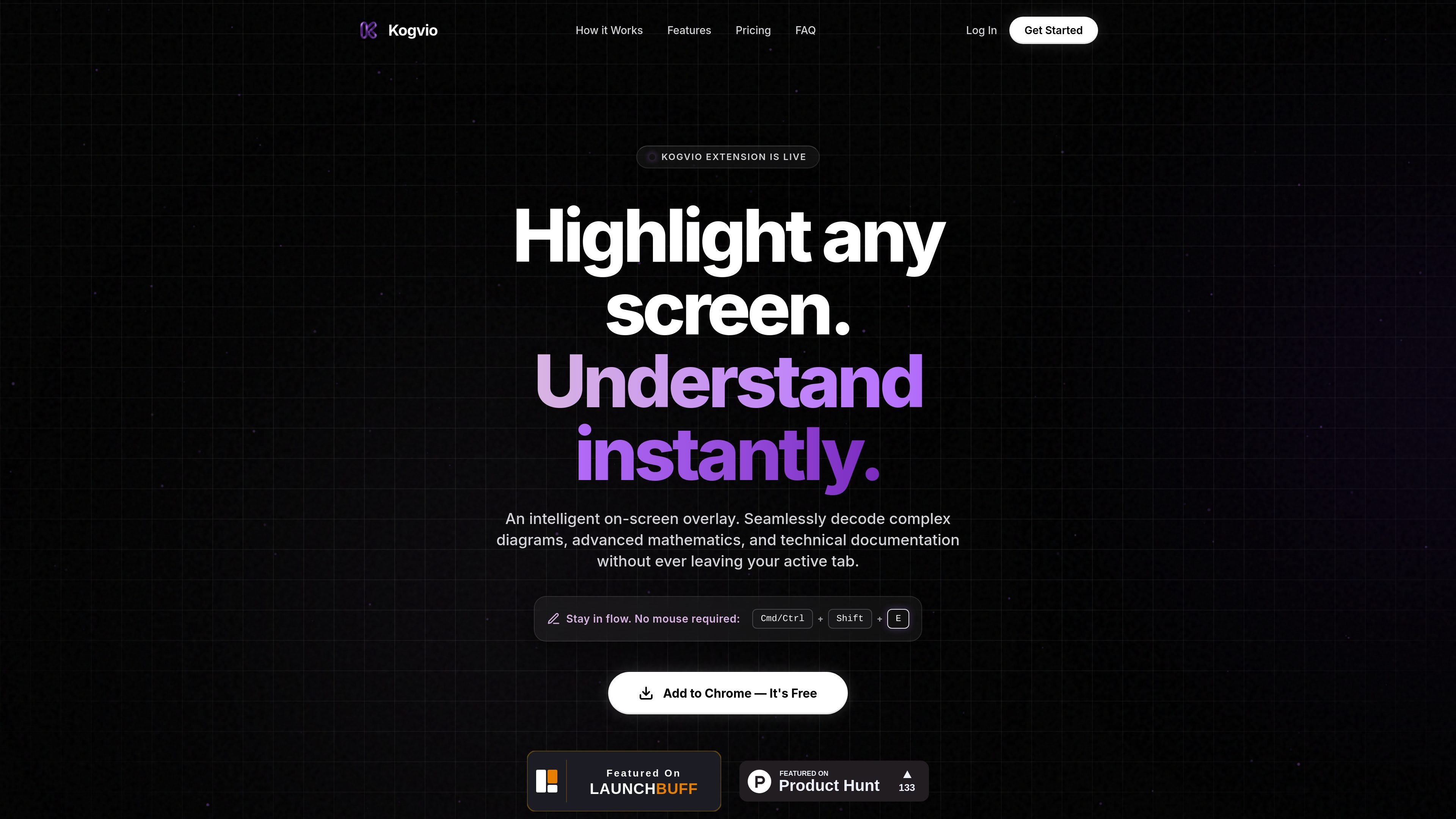
Kogvio 是一款 Chrome 擴充功能,會在你目前正在瀏覽的頁面上方放置智慧型螢幕疊加層。其說明的目的,是幫助使用者更快理解已標示內容,尤其適合處理圖表、進階數學或技術文件時使用。
這個產品的核心流程很簡單:標示螢幕的一部分,透過 Cmd/Ctrl + Shift + E 啟動擴充功能,然後在不離開目前分頁的情況下取得 AI 生成的解說。網站也提到可免費安裝 Chrome,以及提供用於進階 AI 視覺處理的付費 Pro 訂閱。
將 Kogvio 作為螢幕上的疊加層使用,可在不切換離開目前分頁的情況下,解讀已標示的螢幕內容。
標示任一螢幕區域,即可將片段送交 AI 處理,並根據可見內容立即取得回應。
透過鍵盤快速鍵 Cmd/Ctrl + Shift + E 操作,讓你不必依賴滑鼠也能啟動工具。
依據首頁文案,這項產品可用來解析複雜圖表、進階數學與技術文件。
對於 Pro 使用者,掃描資料會加密儲存在個人 Vault 中,表示處理後的片段有一套獨立受保護的儲存流程。
學生在閱讀時可標示難懂段落或圖示,並在不切換應用程式或分頁的情況下更快獲得解釋。
處理公式或證明的人可直接在頁面上使用疊加層,釐清進階數學內容。
API 文件、手冊或產品規格的讀者可就地查看技術文件,並持續專注於原始資料。
任何正在查看圖表、示意圖或其他圖像的人,都可透過「標示並解說」流程來拆解視覺資訊。
偏好鍵盤快速鍵的 Chrome 使用者可用 Cmd/Ctrl + Shift + E 快速啟動工具,維持少用滑鼠的工作流程。
Kogvio 是一款 Chrome 擴充功能,因此安裝流程看起來是先將它新增到 Chrome,然後使用首頁顯示的鍵盤快速鍵:Cmd/Ctrl + Shift + E。網站也寫著:「新增到 Chrome — 免費。」
Kogvio 被描述為一個智慧型螢幕疊加層,可在不離開目前分頁的情況下,幫助解讀複雜圖表、進階數學與技術文件。
條款說明有每日限制的免費方案,並指出使用者不應使用自動化腳本或機器人來繞過這些限制。另也提供按月/按週期計費的 Premium(「Pro」)訂閱。
退款政策表示 Kogvio Pro 訂閱為最終銷售且不予退款;使用者可以透過儀表板取消,以停止自動續訂,並保留 Pro 使用權直到當前計費週期結束。
隱私政策說明掃描資料會即時處理、在 24 小時內從 Kogvio 的伺服器刪除,而 Pro 使用者的資料則會加密儲存在其個人 Vault 中。