

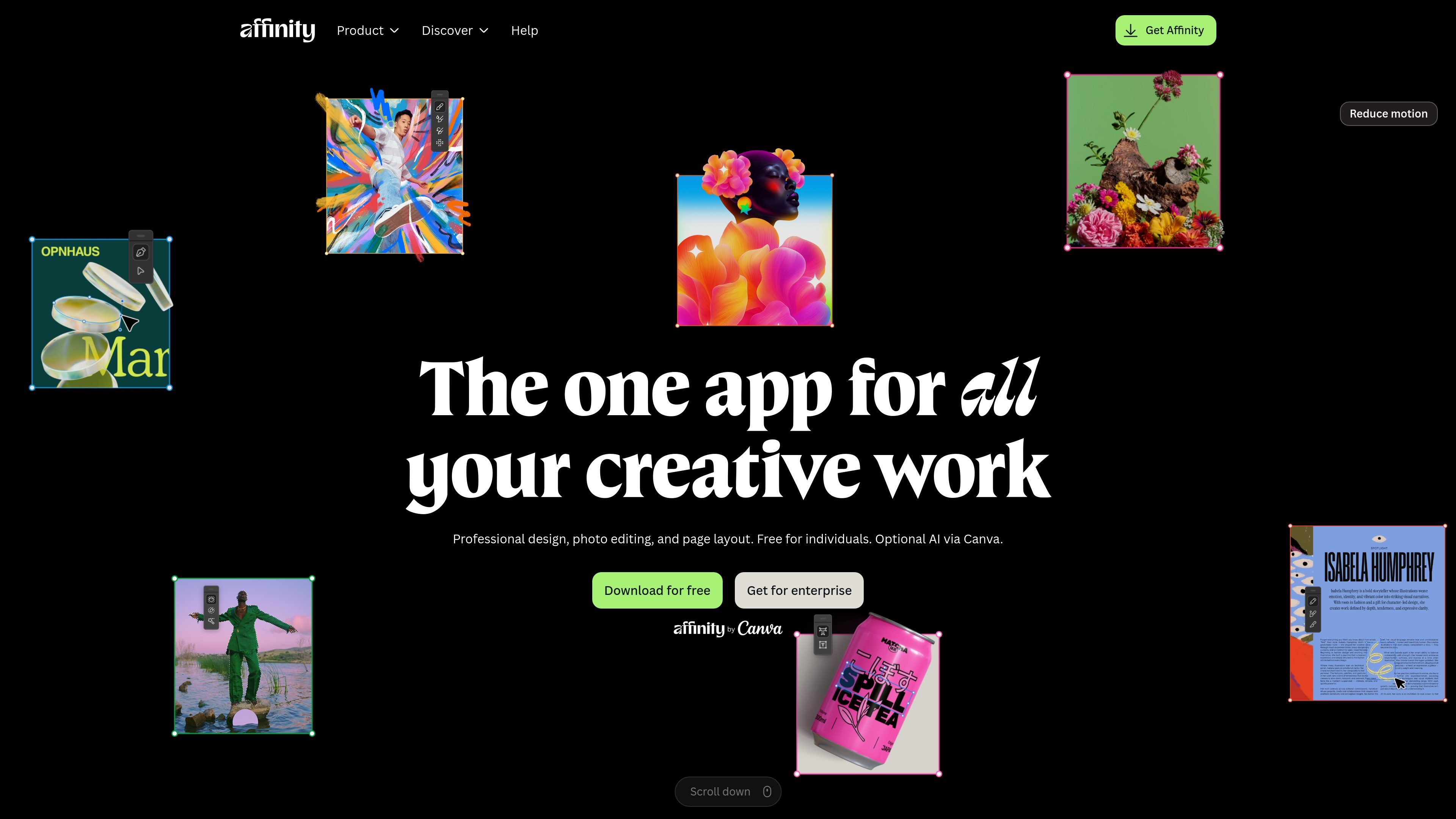
整合式創意工作室
在單一應用程式中進行相片編輯、向量設計與版面配置,讓你無需匯出或切換工具即可在不同工作流程間移動。
Affinity 是專業創意軟體,適用於相片編輯、圖形與向量設計,以及版面配置。網站將其描述為供個人使用的單一應用程式,並提供可選的 Canva AI 功能與適用於組織的企業方案。
其核心目的是讓創作者能在同一份文件中處理影像編輯、插畫與出版作業,而無需切換應用程式。產品頁面著重於即時更新、非破壞性編輯,以及精準的版面與排版控制。
在單一應用程式中進行相片編輯、向量設計與版面配置,讓你無需匯出或切換工具即可在不同工作流程間移動。
使用即時更新的非破壞性編輯來調整影像、濾鏡與圖層效果,在精修作品時保留原始圖層與檔案完整。
使用進階相片工具進行修飾、RAW 編輯、合成、堆疊、批次處理與巨集,無需依賴外掛。
使用曲線編輯、對齊、形狀建構、漸層、影像描圖,以及自訂字體排版與路徑文字支援來建立向量作品。
使用智慧主版、AutoFlow、樣式系統、格線與資料合併,製作書籍、手冊、報告、雜誌及其他長篇文件。
在可能的情況下匯入 PSD、AI、IDML 和 DWG 等常見製作檔案,同時保留結構、圖層與創作意圖。
非破壞性地編輯照片、修飾細節、製作合成圖,並處理 RAW 檔,同時保留原始影像資料完整。
使用曲線編輯、對齊、漸層、形狀建構與影像描圖來建立標誌、UI 元件、插畫及其他向量素材。
透過主版、流動文字、格線與可直接送印的輸出控制,編排書籍、雜誌、手冊、海報、電子報與報告。
當你需要在 Affinity 中延續現有設計流程時,可處理匯入的 PSD、AI、IDML 或 DWG 檔案。
在支援的進階方案用戶需要進行放大、擴展、背景移除、主體選取或可編輯向量生成時,於 Affinity 內使用 Canva AI 工具。
是。網站說 Affinity 對個人免費,Pixel、Vector 與 Layout 工作室中的所有工具都可無限制使用,無需付款。網站也說此應用程式會提供包含新功能與改進的免費更新。
Affinity 適用於 macOS 和 Windows。版面配置指南說明,你可以在下載頁面選擇平台,並使用 Canva 帳戶登入安裝。
Affinity 將相片編輯、向量設計與版面配置整合在一個應用程式中。首頁與產品頁強調,你可以在不切換應用程式的情況下編輯影像、建立向量作品並製作版面。
Affinity 可匯出為 PDF、SVG、JPEG、PNG、TIFF 和 EPUB 等格式。版面配置頁面也提到可匯出含出血與裁切標記的 PDF,並提供可直接列印與針對網頁最佳化的輸出。
Affinity 支援匯入 PSD、AI、IDML 和 DWG 檔案,而版面配置頁面表示,IDML 匯入可保留頁面結構、文字框與基本樣式。某些進階 InDesign 格式化仍可能需要手動調整。