
發布多種文件格式
將 Markdown、HTML、PDF、DOCX、JSON、CSV、圖表與圖片作為單一連結分享。網站也說明內容可直接貼上或上傳,而且系統會自動偵測文件,不必先選擇格式。

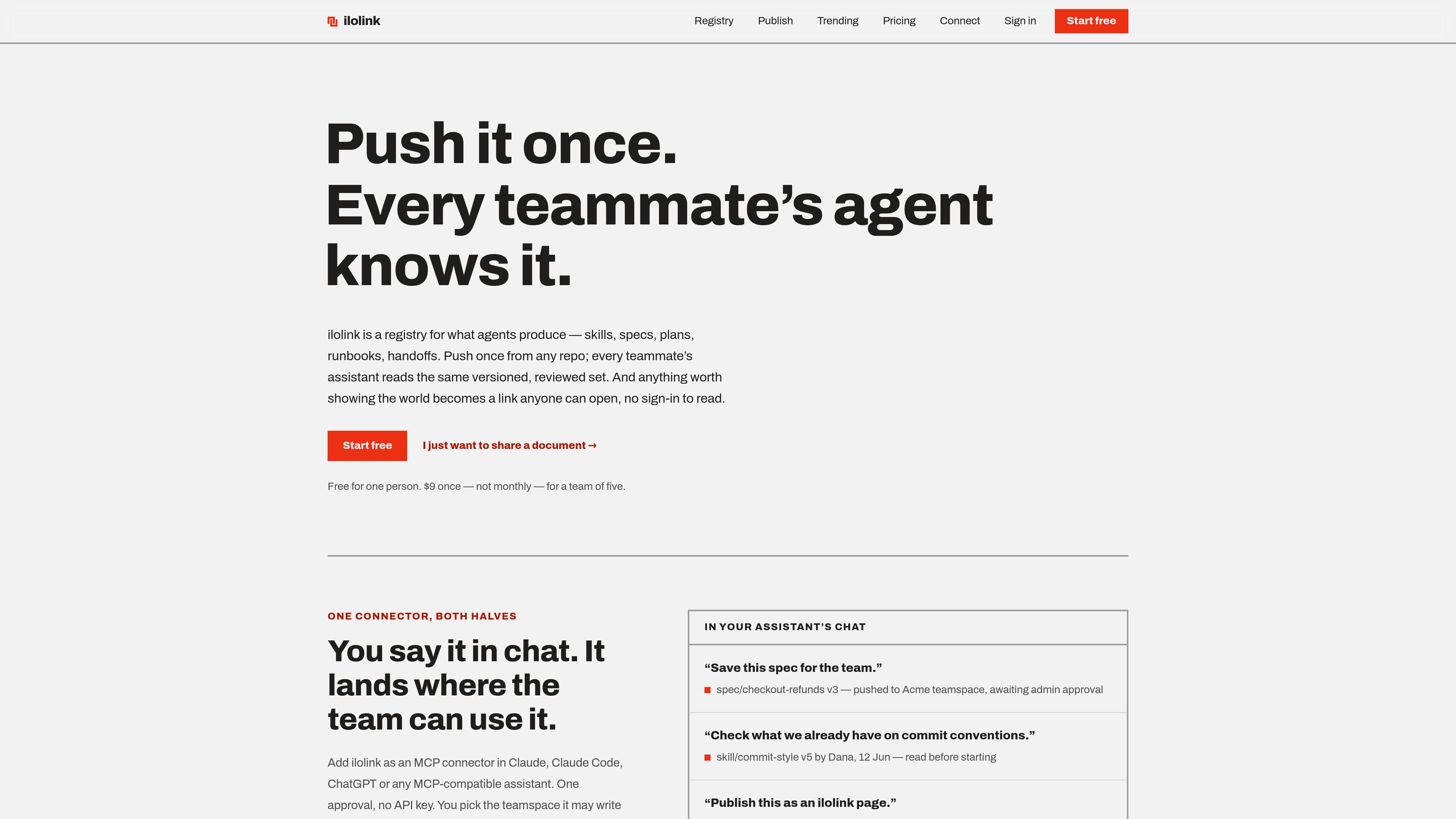
ilolink 可將 Markdown、HTML、PDF、DOCX 等文件發布為可分享的連結,任何人無需登入即可開啟。它也提供閱讀分析數據,包括瀏覽次數、閱讀完成度、熱點圖、留言和回應,並為團隊 AI 助理提供 MCP 連接器。
ilolink 可將文件、檔案或 AI 生成頁面轉換為可分享的連結,讀者無需建立帳號即可開啟。它支援 Markdown、HTML、PDF、DOCX、JSON、CSV、圖表與圖片,並可選擇公開發布、未列出、密碼保護,或設定到期日後失效。
除了發布之外,ilolink 也提供瀏覽次數、獨立讀者、閱讀率、熱點圖、留言與回饋等閱讀分析。它還包含 MCP 連接器與團隊註冊表,讓助手能發布文件,並透過同一工作區分享團隊知識。
將 Markdown、HTML、PDF、DOCX、JSON、CSV、圖表與圖片作為單一連結分享。網站也說明內容可直接貼上或上傳,而且系統會自動偵測文件,不必先選擇格式。
任何持有連結的人都能在不建立帳號的情況下開啟已發布文件。發布需要帳號,但閱讀不需要。
追蹤瀏覽次數、獨立讀者、閱讀率、熱點圖、轉介來源、國家、裝置、留言與回饋。分析結果同時顯示在頁面上與私人儀表板檢視中。
可在不更改連結的情況下更新文件。系統會保留先前版本,避免共享連結失效或將讀者導向錯誤檔案。
將技能、代理、規格、設計文件、計畫、工作流程、交接、決策、作業手冊與評測等團隊資產集中存放在共用註冊表中,讓隊友的助手可依名稱擷取。
將 ilolink 連接到 Claude、Claude Code、ChatGPT 或其他相容 MCP 的助手,讓它能夠發布文件、搜尋已發布頁面,並從聊天中讀寫團隊註冊表項目。
當你想把提案、規格、報告或交接內容以連結而非附件形式傳送時,可使用 ilolink。讀者無需登入即可開啟,而內容變更時你也能直接在原頁面修訂。
當你需要知道人們是否打開頁面、讀到多深,以及停在哪裡時,可使用分析功能。熱點圖與留言能更容易看出哪些段落吸引注意或造成疑惑。
將常用指引,例如 commit 風格、作業手冊或規格,存放在註冊表中,讓整個團隊的助手讀取相同且已審核的版本。當你希望跨儲存庫與跨工作階段維持一致行為時,這很有幫助。
如果你的工作流程從 Claude、Claude Code 或 ChatGPT 開始,MCP 連接器可讓助手將內容發布為即時頁面並回傳連結,減少聊天與發布介面之間的複製貼上。
團隊可使用工作階段移交與其他註冊表資產,保留已決定事項、尚未完成事項,以及下一位成員應接手的內容。這對長期專案與共享營運工作很有幫助。
不需要。任何持有連結的人都能在不登入的情況下開啟已發布文件。帳號是給發布者使用,而在 teamspaces 中也供受邀隊友使用。
網站說明 ilolink 可發布 Markdown、HTML、PDF、DOCX、JSON、CSV、圖表與圖片。也支援直接貼上內容或上傳檔案。
可以。ilolink 支援原地修訂文件,因此網址會保持不變,而先前版本仍會保留可用。
團隊可將技能、規格、計畫、交接、作業手冊與其他指引等共享資產存放在註冊表中,並透過 MCP 讓助手讀寫。部分團隊可要求管理員審核後,成員的寫入才會生效。
網站指出每份已發布文件可高達 15 MB。它也提供會到期的連結,但所提供的來源文字並未詳細說明確切到期規則。
流量數據僅供參考。
| 5月 | 0 |
|---|---|
| 6月 | 0 |
| 7月 | 0 |
尚無流量分析數據。
尚無流量分析數據。