
領域をすばやく選択
画面上で表示したい領域をドラッグして選択するか、カスタマイズ可能なグローバルショートカットを使って保存済みの領域をすぐに開始できます。
RegionMirrorは、macOSで画面の一部だけをZoom、Teams、Slack、Discordで共有できる画面共有ツールです。広い画面でも見やすく、デスクトップの残りは非公開のままにできます。
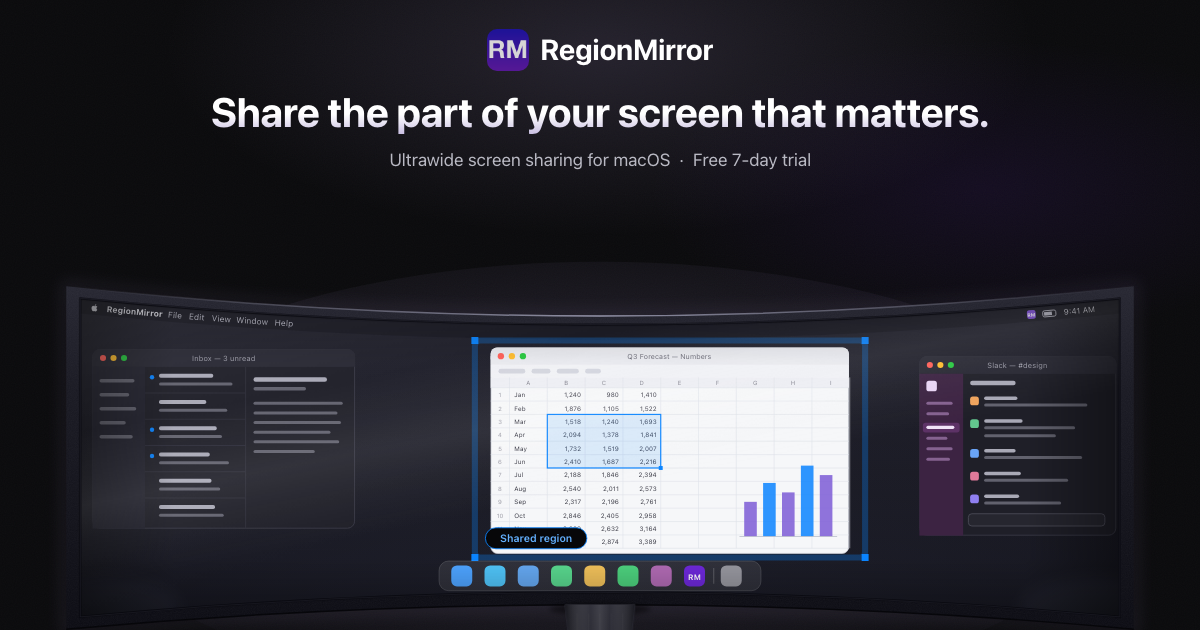
RegionMirror は、画面全体や単一のアプリウィンドウではなく、画面の選択した領域を共有できる macOS アプリです。読みやすい画面を相手に見せつつ、手元ではデスクトップ全体を使って作業したい会議向けに設計されています。
このアプリは選択した領域を通常の macOS ウィンドウ内に表示するため、Zoom、Microsoft Teams、Slack、Discord、またはウィンドウ共有に対応した他の会議ツール経由で共有できます。製品は Mac 上でローカルに動作するよう設計されており、画面収録の許可以外にドライバや追加の設定は必要ありません。
画面上で表示したい領域をドラッグして選択するか、カスタマイズ可能なグローバルショートカットを使って保存済みの領域をすぐに開始できます。
共有中でも、選択した領域内のウィンドウを移動・サイズ変更・再配置できるため、共有を止めてやり直す必要がありません。
Zoom、Teams、Slack、Discord でウィンドウ共有を選び、“RegionMirror (Share this window!)” と題された RegionMirror ウィンドウを選択します。
共有中の領域の上に矢印やテキストを追加して、デモや説明中にコード、図表、手順を指し示せます。
機密情報を入力する必要があるときは共有画面をぼかし、入力が終わって続行できる状態になったら元に戻せます。
内蔵ホワイトボードに切り替えて、アイデアをスケッチしたり、アーキテクチャを説明したり、問題を整理したりしたあと、共有を終了せずにアプリへ戻れます。
IDE の残り、メモ、参照資料を共有領域の外に置いたまま、コード、ターミナル出力、ドキュメントをひと目で読みやすい枠内にまとめて見せられます。
デモ中に製品画面、スライド、ブラウザを切り替えても共有を止める必要がないため、参加者には常にアクティブな領域が表示されます。
ライブ画面に注釈を付け、ホワイトボードでアイデアを描き、ワークフローの説明中に共有領域へ戻れます。
ウルトラワイドディスプレイ上でダッシュボードやレポートをわかりやすく表示し、資格情報やその他の機密情報を入力する必要があるときは共有画面をぼかせます。
同じ領域共有のワークフローをさまざまな会議ツールで使えるため、招待ごとに新しい見せ方を覚える必要がありません。
はい。ホームページによると、RegionMirror は Zoom、Microsoft Teams、Slack、Discord、そしてアプリケーションウィンドウを共有できるその他のツールで動作します。会議アプリで生の画面領域を直接共有するのではなく、RegionMirror のウィンドウを共有します。
いいえ。RegionMirror は大きな画面やウルトラワイドディスプレイで特に便利だと説明されていますが、macOS 13.5 以降を搭載したあらゆる Mac ディスプレイでも動作します。
はい。選択した領域内にあるすべての内容が共有されるため、その範囲内に複数のウィンドウを配置できます。また、共有を止めずにプレゼン中にアプリをその領域の内外へ移動することもできます。
はい。選択した領域だけが共有され、ホームページでは画面上の枠が視聴者に見える内容を正確に示すと説明されています。また、機密情報を一時的に隠すためのぼかし機能も含まれています。
RegionMirror は無料でダウンロードでき、すべての機能は 7 日間または 10 回の共有セッションのいずれか早い方まで利用できます。その後も 1080×720 の領域で共有は続けられますが、カスタム領域サイズ、注釈、ぼかし、ホワイトボードを有効にするには、19.99 ドルの買い切り型アプリ内購入が必要です。
トラフィックデータは参考情報としてご利用ください。
| 4月 | 1319 |
|---|---|
| 5月 | 161 |
| 6月 | 1516 |