
高速なローカルエディタ起動
重めのエディタの読み込み画面が出る前にアプリウィンドウが表示されるほど素早く Markdown ファイルを開いてレンダリングします。ホームページでは、速度を別モードではなくワークフローの中核として位置づけています。

OpenMarkdownは、.mdファイルのままローカル保存できるmacOS向けMarkdownエディタ。CLI、MCP server、Claude Code pluginでエージェント連携にも対応し、キーボード中心の編集に最適です。
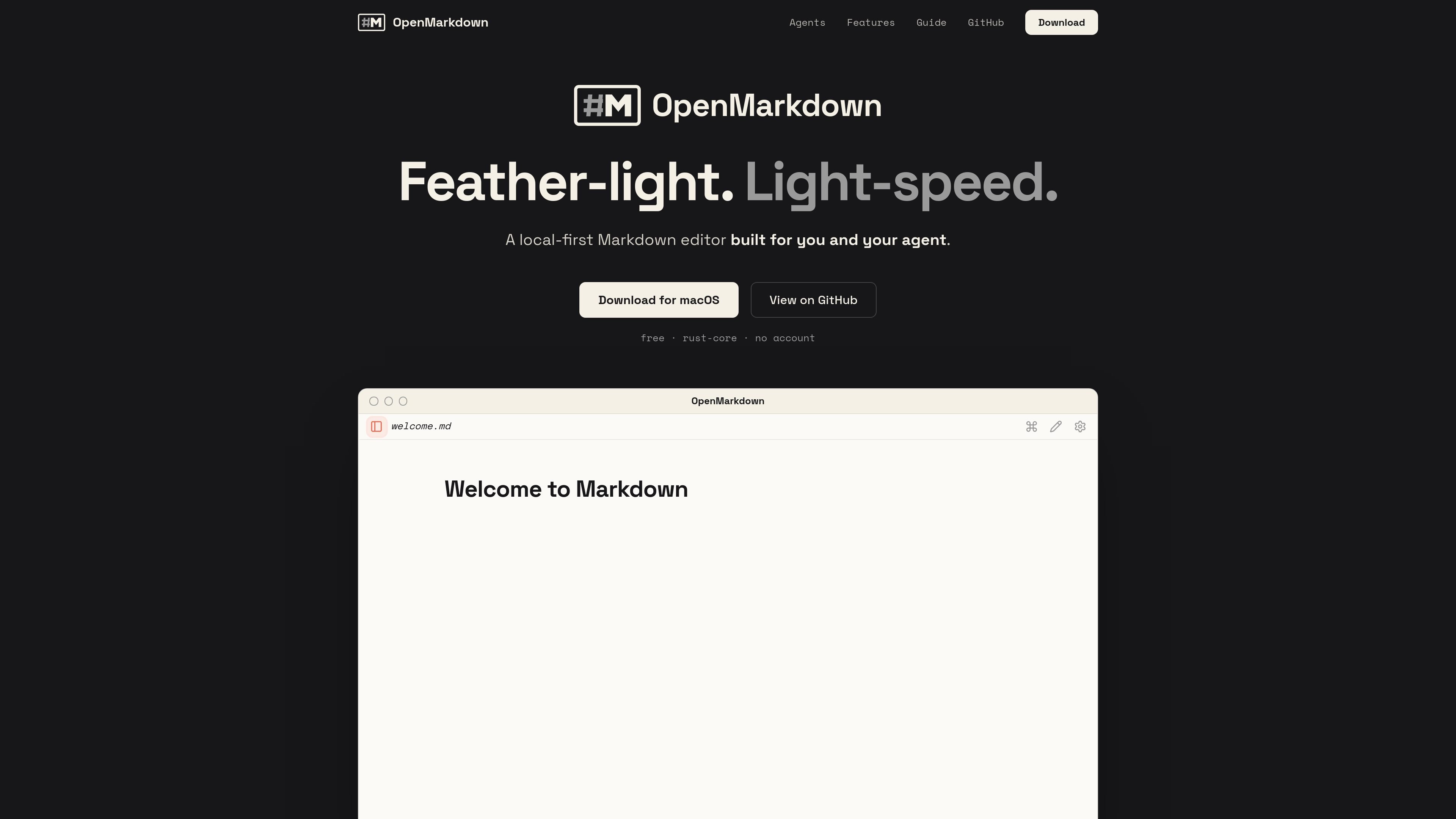
OpenMarkdown は macOS 向けの local-first Markdown エディタで、ノートをディスク上のプレーンな .md ファイルとして保持します。製品は高速起動、キーボード中心の編集、データベースやクラウドアカウントに依存しないファイルベースのワークフローを中心に設計されています。
また、openmd CLI、MCP server、Claude Code plugin を通じてエージェントにやさしい共同作業にも対応しています。これにより、外部エージェントは同じファイルを開き、見出しへ移動し、セクションを読み、内容を書き込めます。一方でアプリはユーザーのマシン上で動作し、ファイルを直接レンダリングします。
重めのエディタの読み込み画面が出る前にアプリウィンドウが表示されるほど素早く Markdown ファイルを開いてレンダリングします。ホームページでは、速度を別モードではなくワークフローの中核として位置づけています。
ノートをディスク上のプレーンな .md ファイルとして保存し、データベースやファイルのロックインはありません。サイトでは、開閉してもファイルは変更されず、停止後に自動保存され、タブ、フォルダ、カーソル位置のクラッシュ復旧にも対応すると説明されています。
アプリ内に AI を組み込むのではなく、外部エージェントと連携します。ガイドとインストールページでは MCP 接続と Claude Code plugin を案内しており、ファイルを開く、見出しを表示する、セクションを読む、セクションへ書き込む、変更を待つ、コマンドを実行するためのツールが用意されています。
ユーザーが見ているのと同じファイルでエージェントが作業できます。適切なノートを開く、見出しへ移動する、選択したテキストやセクションをその場で編集するといった操作が可能です。インストール手順は、エージェントとライブノートを共同編集する流れを前提にしています。
同じ Markdown ファイルに対して、ライブプレビュー、ソース、リーディングの 3 つの表示を提供します。ガイドでは 1 つのコントロールでそれらを切り替えられ、ソースモードではプロンプトやコミットメッセージ向けにマーカーが表示されたままになります。
コマンドパレットとキーボード中心のナビゲーションを備えています。ガイドには、標準的な Mac ショートカット、⌘P によるコマンドとファイルの呼び出し、見出しジャンプ、検索と置換、タブ切り替え、ズーム操作が記載されています。
データベースやホストされたワークスペースへコンテンツを移さず、プレーンな Markdown でノートを書いて保存します。ファイルを保持し、バックアップし、他の場所でも開きたいユーザーに適しています。
同じドキュメント上でエージェントと共同作業し、エージェントがファイルを開き、セクションを読み、変更を書き込めるようにします。インストール手順はその共有ファイルモデルを前提にしています。
openmd を通じてターミナルからエディタを使い、ファイルを開く、見出しを表示する、既に開いている内容を確認する、ファイルの変更を待つといった操作を行います。ガイドでは CLI を別個の統合ではなく、通常のワークフローの一部として扱っています。
ソースモードでは Markdown のマーカーが表示されたままで、テキストが再フォーマットされないため、プロンプトやコミットメッセージ、その他のプレーンテキストを作成できます。ガイドではソースモードがプロンプトやコミットメッセージに役立つと説明しています。
生の Markdown ではなくレンダリング済みの表示が必要なときは、ライブプレビューまたはリーディングモードでドキュメントを開きます。製品は同じファイルに対して 3 つの表示を切り替えます。
OpenMarkdown はローカルのデスクトップ向け Markdown エディタで、ガイドとインストールページでは Claude Code、Codex、Gemini CLI、opencode、そして openmd MCP server 経由のあらゆる MCP クライアントに対応していると説明されています。
インストールページでは、まずデスクトップアプリをインストールし、その後 Settings で openmd コマンドラインツールを有効にします。次に、openmd MCP server を指定してエージェントを接続するか、Claude Code plugin のフローを使って接続します。
いいえ。サイトでは OpenMarkdown はディスク上のプレーンな .md ファイルを使い、ファイルが真実の स्रोतのままアプリがそれをレンダリングして編集すると説明されています。
はい。サイトでは OpenMarkdown は openmd CLI でターミナルからファイルを開けると案内しており、ガイドには openmd notes.md、openmd reveal、openmd status、openmd mcp のようなコマンドが記載されています。
ホームページでは Windows と Linux は近日対応予定とされており、現在のダウンロード欄には Apple Silicon と Intel 対応の macOS が掲載されています。