

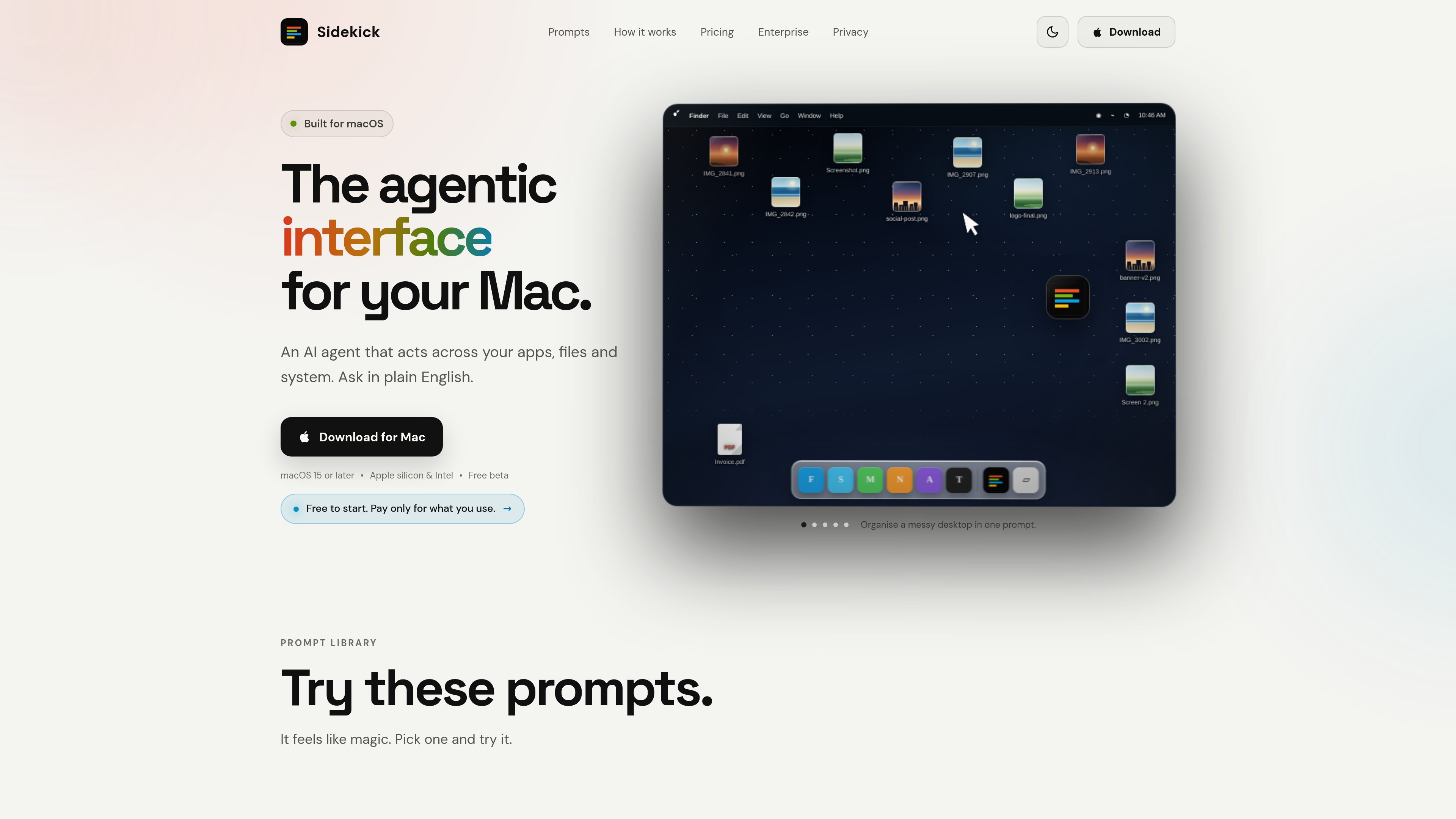
以自然語言執行任務
使用者可以用日常語言告訴 Sidekick 要做什麼,而不必逐一手動操作每個應用程式。網站展示了像是整理桌面、關閉分頁或摘要合約等提示範例。
Sidekick 是適用於 macOS 的 AI agent,可依照自然語言指令在應用程式、檔案與系統功能之間執行任務。它被定位為 Mac 的「agentic interface」,並以桌面浮動泡泡與鍵盤快捷鍵作為主要開啟方式。
首頁範例顯示它可處理檔案整理、瀏覽器清理、行事曆排程、檔案搜尋、媒體轉檔、PDF 合併、系統檢查,以及重新建立 Spotlight 等疑難排解任務。該產品設計為直接在 Mac 上代為操作,並為其執行的動作提供權限控管與復原支援。
使用者可以用日常語言告訴 Sidekick 要做什麼,而不必逐一手動操作每個應用程式。網站展示了像是整理桌面、關閉分頁或摘要合約等提示範例。
Sidekick 被描述為可在應用程式、檔案與系統之間運作,而不是只侷限於單一工作流程。範例包含 Finder、Calendar、Chrome、Teams、Messages、PDF 處理與系統資訊。
首頁展示了檔案搜尋與整理流程,例如依描述找到簡報、將 PNG 檔移到 Images、依內容重新命名照片,以及按專案或日期整理檔案。
根據網站文案,Sidekick 可合併 PDF、將 MOV 轉換為 MP4、縮小大型影片片段、調整照片尺寸,以及擷取音訊,而無需把使用者導向其他轉檔網站。
產品說明指出,它只會在被要求時才執行,敏感動作會先供檢視,而且會讓安全欄位維持不可存取。完成任務後也會提供復原選項。
Sidekick 可從桌面上的浮動泡泡或透過 Option+Space 開啟,讓使用者在 Mac 上任何位置都能開始任務。
當使用者不想手動管理每個項目時,可以請 Sidekick 依專案、日期或檔案類型將桌面檔案整理到資料夾中。
網站展示 Sidekick 關閉分散注意力的分頁、準備 Teams 會議邀請並送出邀請,適合跨瀏覽器與行事曆應用程式的小型行政工作。
使用者可以用描述來指認檔案,而不必記住其確切名稱或資料夾,接著讓 Sidekick 開啟它,或根據內容批次重新命名檔案。
Sidekick 展示了在原地合併 PDF、轉換影片檔,以及調整或擷取素材的能力,很適合需要反覆處理檔案的人。
當搜尋無法運作時,它可以顯示系統詳細資訊或重新建立 Spotlight,這讓它在基本 Mac 維護與支援型任務上很實用。
Sidekick 是適用於 Mac 的 AI agent,可接受自然語言指令,並在應用程式、檔案與系統任務之間執行動作。
首頁顯示兩種進入方式:桌面泡泡,以及 Option+Space 鍵盤快捷鍵。
網站上的範例包括整理檔案、關閉瀏覽器分頁、排程會議、尋找檔案、重新命名項目、轉換媒體、合併 PDF、檢查系統資訊,以及修復 Spotlight 搜尋。
網站指出 Sidekick 適用於 macOS 15 或更新版本,並支援 Apple silicon 與 Intel Mac。
首頁表示這款 app 在 beta 期間可免費開始,且只需為你實際使用的部分付費;所審閱的來源頁面未顯示訂閱方案。
流量數據僅供參考。