

快捷键屏幕截图
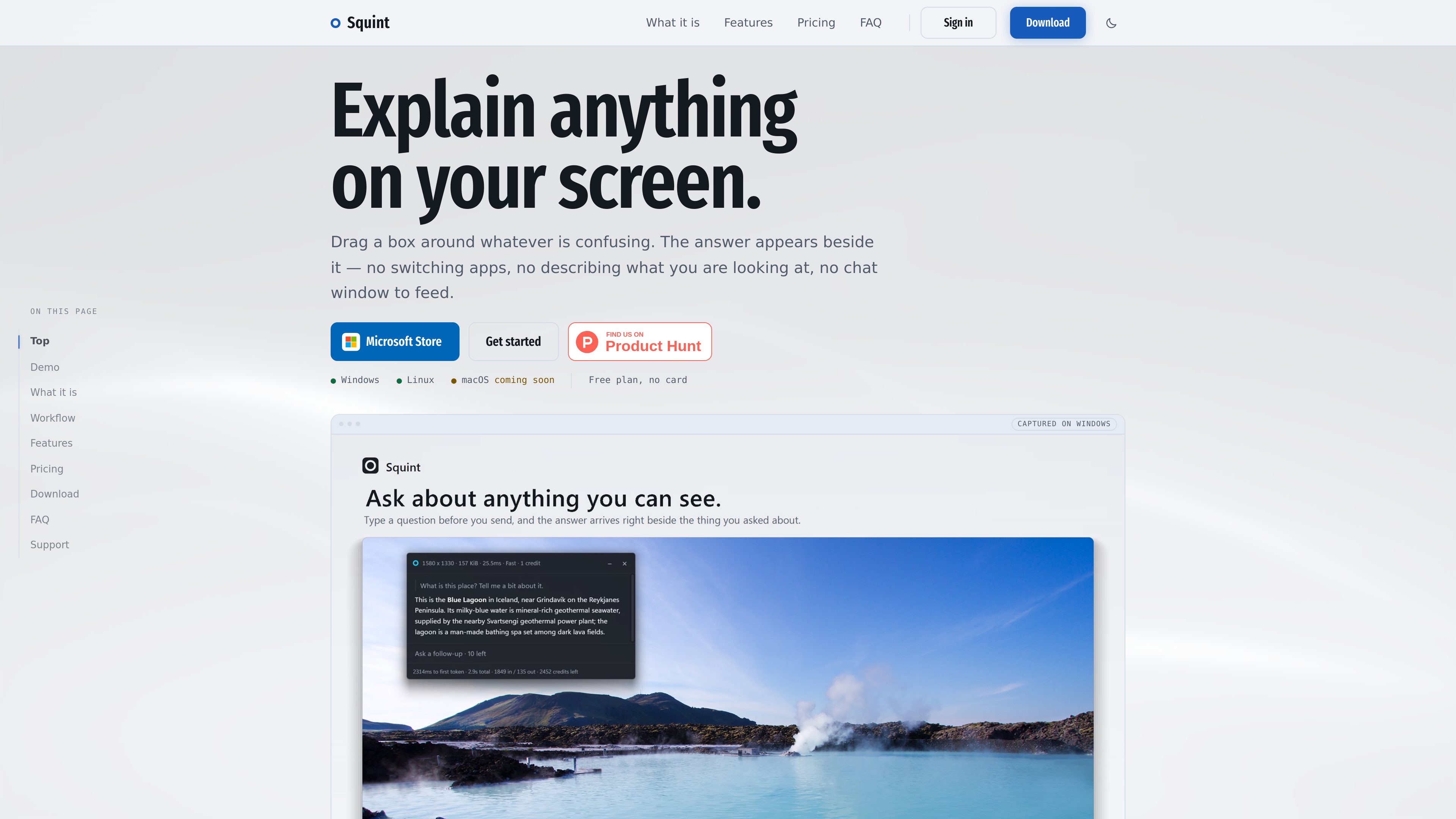
默认按下 Win + Shift + Q,然后拖选任意可见区域即可开始获取解释。如果与其他命令冲突,可以重新设置快捷键。
Squint 是一款适用于 Windows 和 Linux 的桌面端屏幕理解应用,macOS 标记为即将推出。按下快捷键,拖选屏幕上希望获得解释的区域,即可在选区旁阅读回应。整个流程无需打开独立的聊天窗口、上传文件,也无需手动描述屏幕上显示的内容。
应用在激活前会一直驻留系统托盘。默认快捷键为 Win + Shift + Q,并且可以更改。回应会流式显示在相邻面板中,用户无需再次截图即可继续提问。Squint 支持 Markdown、数学表达式和代码块,面板会根据回应内容调整大小。
对于更复杂的截图,用户可以在按住 Shift 的同时拖选其他区域,最多选择四个区域。每次截图都可以使用 Fast 或 Best 两种模型之一。截图和对话会存储在本地可搜索的聊天记录中,也可以关闭归档功能。免费版每天包含 3 次截图、每周包含 10 次截图;Plus 版提供每月 2,500 个额度,并可使用所有模型;使用上限和额度消耗由所选模型决定。
Squint 需要网络连接,因为答案由通过 OpenAI API 调用的模型生成。回答生成前的交互过程——快捷键激活、屏幕冻结、选取和裁剪——均在本地完成。该服务声明,只有选定区域会被发送进行处理,并且答案返回后,Squint 端会移除所捕获的区域。当前支持 Windows 10 或 11,以及使用 Wayland 的 Linux;列出的 Linux 环境为 GNOME 45+ 和 KDE Plasma 6,macOS 支持尚未提供。
默认按下 Win + Shift + Q,然后拖选任意可见区域即可开始获取解释。如果与其他命令冲突,可以重新设置快捷键。
回应会显示在选定区域旁,并以流式方式显示在屏幕上。无需再次截图或重新说明上下文,即可在同一面板中继续提问。
可以为每次截图选择两种模型之一,也可以在应用中设置默认模型。免费版可使用 Fast;Best 面向密集小字等更难处理的内容。
按住 Shift 可向截图中添加更多区域,最多可同时支持四个区域。这样可以将屏幕上相关的不同部分放在一起进行分析。
回答面板支持 Markdown、数学表达式和代码块,并会根据回答长度调整大小。
关闭的对话会存储在本地,支持搜索,并可继续对话。如果不希望聊天记录保留在电脑上,用户可以关闭归档功能。
选取网站、应用界面、图表或其他令人困惑的区域,无需离开当前任务,也无需另行撰写说明,即可获得解释。
截取小字或其他难以阅读的内容;当准确理解所需的能力超过快速查询时,可以使用 Best 模型。
选取代码或技术界面,获取采用代码块格式呈现的回答,然后在同一截图面板中继续提问。
一次选取最多四个相关区域,就不同控件、选项或需要结合考虑的区域进行提问。
搜索本地存储的聊天记录,继续之前基于屏幕内容的对话,而无需再次截图并解释相同的上下文。
不会。应用会在系统托盘中保持非活动状态,直到按下快捷键或点击 Squint Capture。该网站称,在两次激活之间不会进行录制、轮询或后台截图。
选定区域会被发送至 OpenAI API 以生成答案;屏幕的其余部分会保留在用户的设备上。Squint 表示,回应返回后会从其一侧移除该区域。根据产品所述的数据说明,OpenAI 会将 API 数据保留在滥用监控日志中最多 30 天,并且不会使用 API 提交内容进行训练。
不可以。答案由通过网络运行的模型生成。快捷键、屏幕冻结、选取和裁剪会在选定区域发送前于本地完成。
目前列出的可用平台包括 64 位系统上的 Windows 10 或 11,以及通过 Wayland 运行的 Linux。Linux 支持 GNOME 45+ 或 KDE Plasma 6。macOS 标记为尚未提供。应用声明支持多显示器、4K 显示器和竖屏显示器。
免费版无需绑定银行卡,每天包含 3 次截图,并于 UTC 时间午夜重置;每周包含 10 次截图,并于 UTC 时间周一午夜重置。免费版使用 Fast 模型,每次截图最多允许两次追问;列出的功能,包括多区域选择、本地归档和主题,都包含在内。