

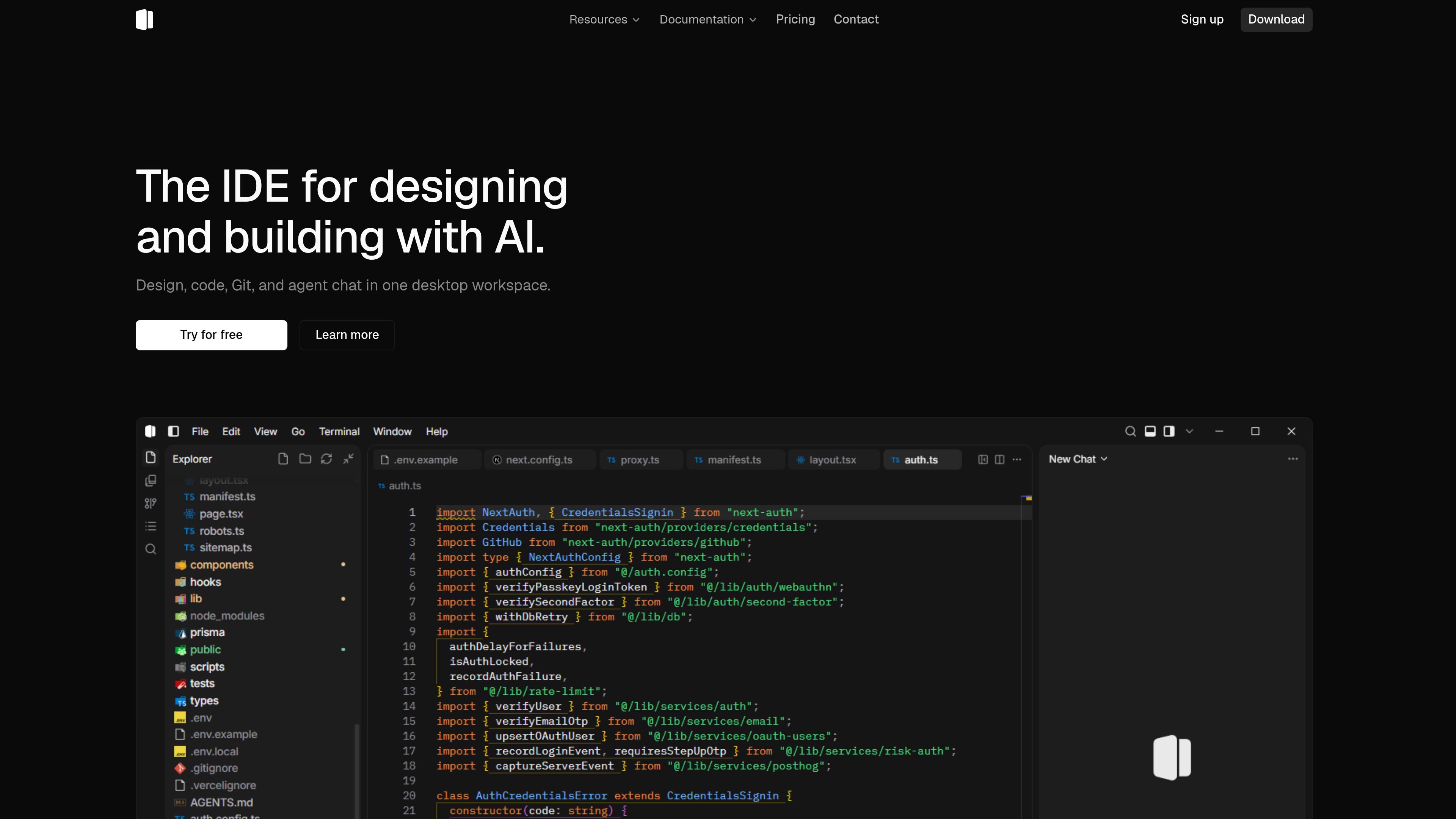
项目和代码仓库访问
打开包含现有网页项目的文件夹,或通过 Git URL 克隆代码仓库。Explorer、快速打开和项目搜索工具支持在整个代码库中导航。
Shape 是一款面向网页项目的桌面 IDE,将代码、可视化设计、本地开发、Git 和 AI 辅助整合在同一个工作台中。用户可以打开现有文件夹或克隆代码仓库,检查项目文件,安装依赖,运行包脚本,并在集成的 Browser 标签页中预览本地应用。
Shape 的核心用途是让设计师和程序员无需切换开发环境,即可在源文件、运行中的本地页面、项目诊断、版本控制变更和 AI 辅助编辑之间进行切换。文档所述工作流以本地优先为基础:项目通过用户的包管理器和开发服务器运行,而 IDE 提供编辑、预览、设计检查和聊天界面。
打开包含现有网页项目的文件夹,或通过 Git URL 克隆代码仓库。Explorer、快速打开和项目搜索工具支持在整个代码库中导航。
使用 npm、pnpm、yarn 或 bun 安装依赖,然后从终端或标题栏的 Scripts 菜单运行项目脚本。本地开发服务器可以提供应用以供预览。
在集成的 Browser 标签页中打开本地 URL,并使用设计模式检查实时页面。可以使用调色板和设计控件将布局或颜色变更应用到源代码。
Ask 模式提供关于已打开项目的只读回答。在 Code 模式下,代理可以搜索、编辑并运行检查;用户可以附加文件、文件夹、代码库或选定内容,并通过 Keep 或 Undo 查看编辑结果。
使用熟悉的导航和搜索命令编辑并保存项目文件,然后在 Problems 面板中检查 TypeScript 或 ESLint 报告。快速入门还介绍了保存时格式化和编辑器配置。
从差异标签页暂存单个代码块,并使用 Git Manager 处理拉取请求和检查,让常见的代码仓库任务与编辑和预览集中在一起。
打开文件夹或已克隆的代码仓库,安装其依赖,启动开发脚本,并在 Browser 标签页中查看结果的同时进行小范围源代码修改。
使用 Ask 模式询问入口文件或项目其他部分的作用,在不应用更改的情况下获得回答。适合在修改陌生代码之前了解其结构和功能。
在本地运行项目,在 Browser 中打开其本地 URL,并使用设计模式检查渲染后的页面,将支持的布局或颜色变更应用到底层源代码。
使用 Code 模式在一次对话中搜索项目、进行编辑并运行检查,然后通过 Keep 或 Undo 审查建议的变更,再决定是否保留。
开发时使用编辑器和诊断功能,然后暂存选定的差异代码块,并访问 Git Manager 处理拉取请求和检查。
Shape 是一款面向设计师和程序员的桌面 IDE,集代码编辑、本地开发、可视化设计检查、Git 工具与 AI 聊天于一体。
在欢迎屏幕中选择 Open Project,或选择 File → Open Folder,然后选取包含项目的文件夹。你也可以选择 Clone Repository,粘贴 Git URL,并选择父文件夹。
可以。打开终端,使用项目所需的包管理器安装依赖,并运行类似 npm run dev 的脚本。然后在 Shape 的 Browser 标签页中输入生成的本地 URL。
可以。在 Code 模式下,代理可以在同一线程中搜索、编辑并运行检查。可以通过 Keep 或 Undo 审查建议的编辑。Ask 模式为只读,不会应用编辑。
定价页面列出了 Free、Plus、Pro 和 Max 套餐。Free 包含 Auto 模型、每月 Auto 令牌额度以及本地优先的桌面编辑器;付费套餐列出每月额度、所有模型的访问权限和其他特定于套餐的权益。
流量数据仅供参考。