

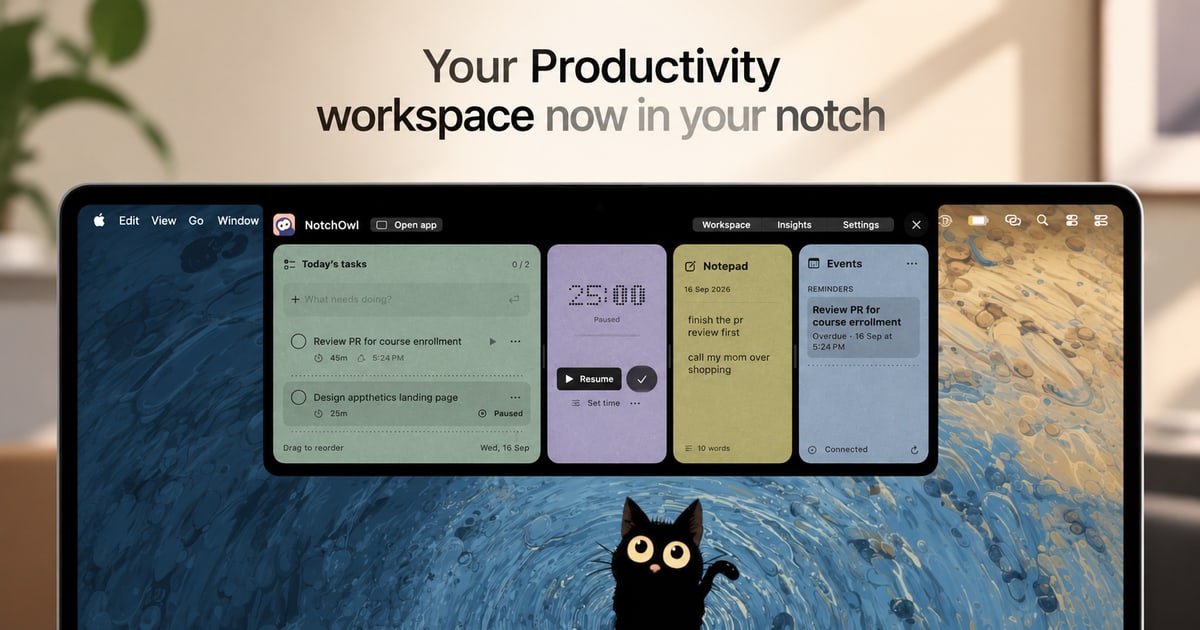
从刘海管理任务
无需打开单独的效率窗口,即可在工作区中添加和整理任务。将鼠标悬停在刘海上、按下 Option–N 或使用菜单栏图标,即可打开工作区。
NotchOwl 是一款适用于运行 macOS 14 或更高版本的 Apple 芯片 Mac 的菜单栏工作区。它将任务、专注计时器、笔记、活动信息和可选的日历事项集中在紧凑的界面中;用户可以从 Mac 的刘海、Option–N 或菜单栏图标打开该界面。
其核心工作流十分简单:记录任务或想法,选择要处理的事项,并在专注时让计时器保持可见。应用还会记录已完成的任务和有效专注时间,方便用户查看每日活动。在没有刘海的显示器上,NotchOwl 会在屏幕顶部中央打开,或显示为完整仪表板。
无需打开单独的效率窗口,即可在工作区中添加和整理任务。将鼠标悬停在刘海上、按下 Option–N 或使用菜单栏图标,即可打开工作区。
选择任务并启动计时专注会话,可使用限时倒计时或秒表。计时器支持暂停、继续或延长五分钟;工作时会在刘海旁保持可见。
在每日记事本中记录想法、链接和待处理事项,内容会随着输入自动保存。将光标放在某一行并按下 Command–Return,即可将该行转换为任务。
在同一位置查看已完成的任务、有效专注时间和每日活动。洞察统计的是有效专注时间,不包括 Mac 处于睡眠状态的时间。
显示 Mac 上已添加到 Apple 日历的日历中今天即将开始的事项。日历访问权限是可选的,NotchOwl 仅读取事项,不会创建、编辑或删除事项。
激活后,任务、笔记和计时器均可在本地运行,规划数据保留在 Mac 上。规划数据可以导出为 JSON 备份。
选择一项任务,设置倒计时或秒表,并在使用其他应用工作时,让运行中的计时器在刘海附近保持可见。
使用每日记事本快速记录想法、链接和待处理事项;当某一行变得可执行时,再将其转换为任务。
查看已完成的任务、有效专注时间和每日活动,了解完成了哪些工作以及注意力投入在哪里。
可选择连接 Apple 日历,在任务旁查看即将开始的事项,同时仍由 Apple 日历负责日历更改。
当 Mac 或显示器没有刘海时,可在菜单栏下方显示器的顶部中央打开工作区,或使用完整仪表板。
NotchOwl 需要 macOS 14 或更高版本,当前下载版本支持 Apple 芯片 Mac。不要求 Mac 配备刘海;在其他显示器上,工作区会在屏幕顶部中央打开,或显示为完整仪表板。
日历访问权限是可选的。启用后,NotchOwl 会从 Mac 上已添加到 Apple 日历的日历中读取今天即将开始的事项。它不会创建、编辑或删除事项。
可以,完成许可证激活后即可离线使用。任务、笔记和计时器均可在本地运行。激活、停用和检查更新需要互联网连接。
终身许可证包含 NotchOwl 的全部功能、终身更新,以及最多在三台 Mac 上激活。安装程序可免费下载,但使用该应用需要付费许可证。
可以。在“设置”的“许可证”中停用当前 Mac,然后在新 Mac 上输入许可证密钥。停用需要互联网连接,且最多三台 Mac 的激活限制仍然适用。