

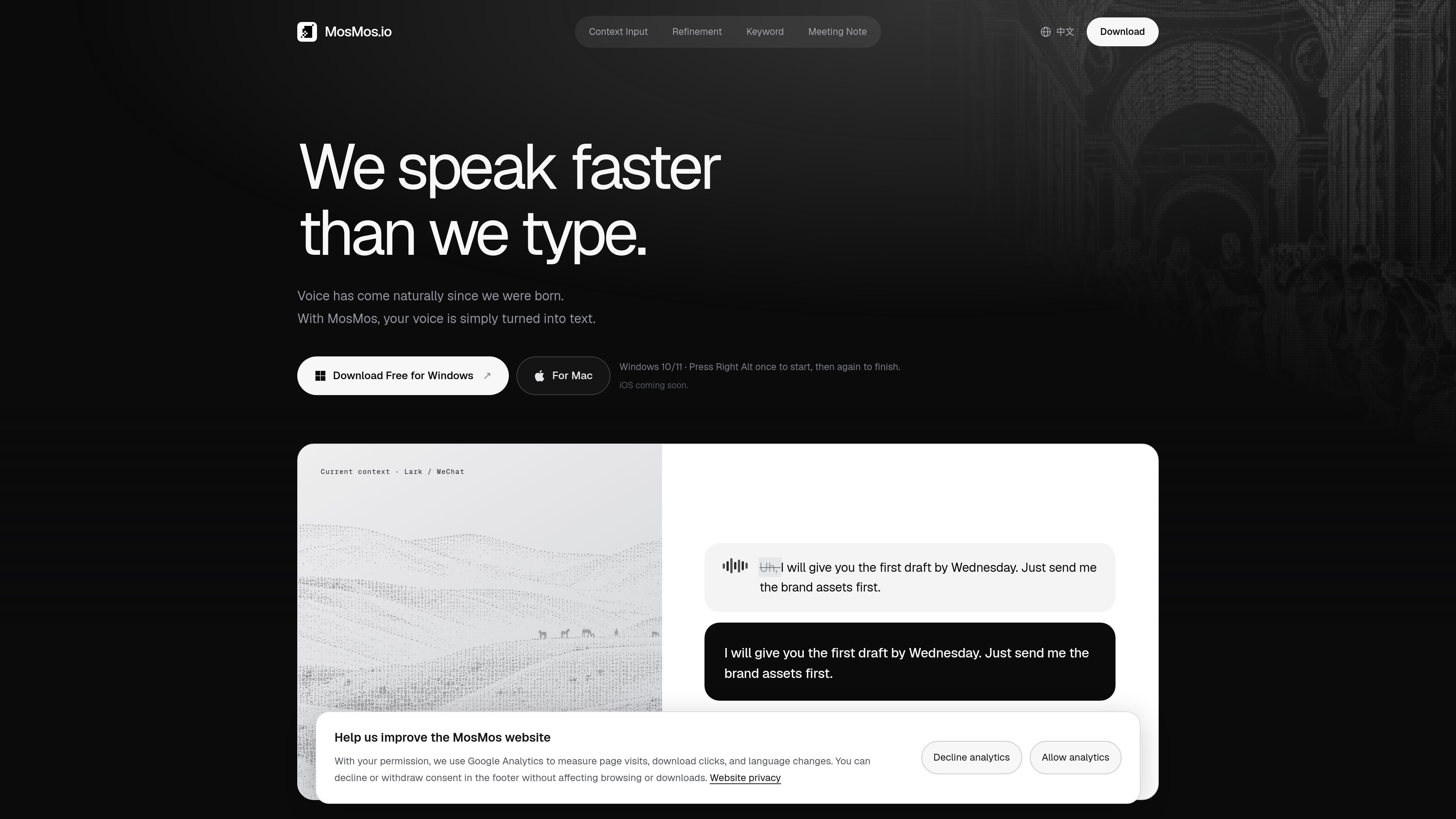
上下文感知语音输入
在文本框处于活动状态时按下键盘快捷键,自然地说出内容,MosMos 会润色结果并将其粘贴到当前应用中。网站展示了 Lark、微信、电子邮件、文档、提示词以及代码或终端工作流中的示例。
MosMos 是一款适用于 macOS 和 Windows 的桌面语音转文字应用。它会将自然语音转换为当前活动输入框中的文本,并根据周围语境调整措辞,让用户无需离开正在使用的应用,即可在聊天、电子邮件、文档、提示词、代码和终端中写作。
该产品结合了上下文感知润色、可调节的编辑级别、自定义关键词识别和会议模式。会议录音可以转换为带说话人识别的文字记录,并整理为摘要和可执行的待办事项。MosMos 适合希望直接说出想法,而不是用键盘逐句编写内容的用户。
在文本框处于活动状态时按下键盘快捷键,自然地说出内容,MosMos 会润色结果并将其粘贴到当前应用中。网站展示了 Lark、微信、电子邮件、文档、提示词以及代码或终端工作流中的示例。
选择“基础”以原样输出所说内容,选择“标准”以改善语法和句子流畅度,或选择“高级”将输入改写为简洁的草稿。
将英文专有名词、同音词和姓名添加到个人词库中,使其获得优先识别,并在润色过程中保持不变。
会议模式会持续录制并转录讨论内容,同时识别不同说话人并保留完整文字记录。
会议结束后,MosMos 会整理上下文和关键要点,并提取行动事项;如果对话中包含负责人和截止日期,也会一并记录。
Mac 用户按 Fn 开始和停止语音输入,按 Fn + Shift 开始会议录音。Windows 用户使用 Right Alt 进行语音输入,使用 Alt + M 进行会议录音。
无需先口述标点,也不用在脑中将消息改写成正式文体,即可在聊天或电子邮件输入框中说出回复。选择与所需编辑程度相匹配的润色级别。
利用文档或提示词界面中的活动输入框,将口述想法转换为易读文本;如果需要不同的写作形式,还可以切换上下文或风格。
无需离开当前开发工具,即可将文字口述到代码和终端工作流中。自定义关键词有助于识别技术名称及其他容易被误识别的术语。
录制多人讨论,保留按说话人区分的文字记录,并在会议结束后查看生成的摘要和行动事项,而无需手动记笔记。
网站列出了 Apple 芯片上的 macOS 15 或更高版本,以及 64 位 Windows 10/11。网站还介绍了即将推出的 iOS 版本。
在 Mac 上按一次 Fn 开始,再按一次结束。在 Windows 上按一次 Right Alt 开始,再按一次结束。随后,MosMos 会应用所选的上下文和润色设置,并将文本粘贴到活动输入框中。
在 Mac 上使用 Fn + Shift,在 Windows 上使用 Alt + M。会议模式会持续转录并识别说话人,并在会议结束时生成摘要和待办事项。
可以。“基础”润色级别会原样输出口述文本;“标准”会改善语法和表达流畅度;“高级”会将其改写为简洁的草稿。
网站提供 Mac 和 Windows 的免费下载链接。所提供的定价页面无法访问,因此无法确定是否有付费方案、使用限制或其他层级。
流量数据仅供参考。
