

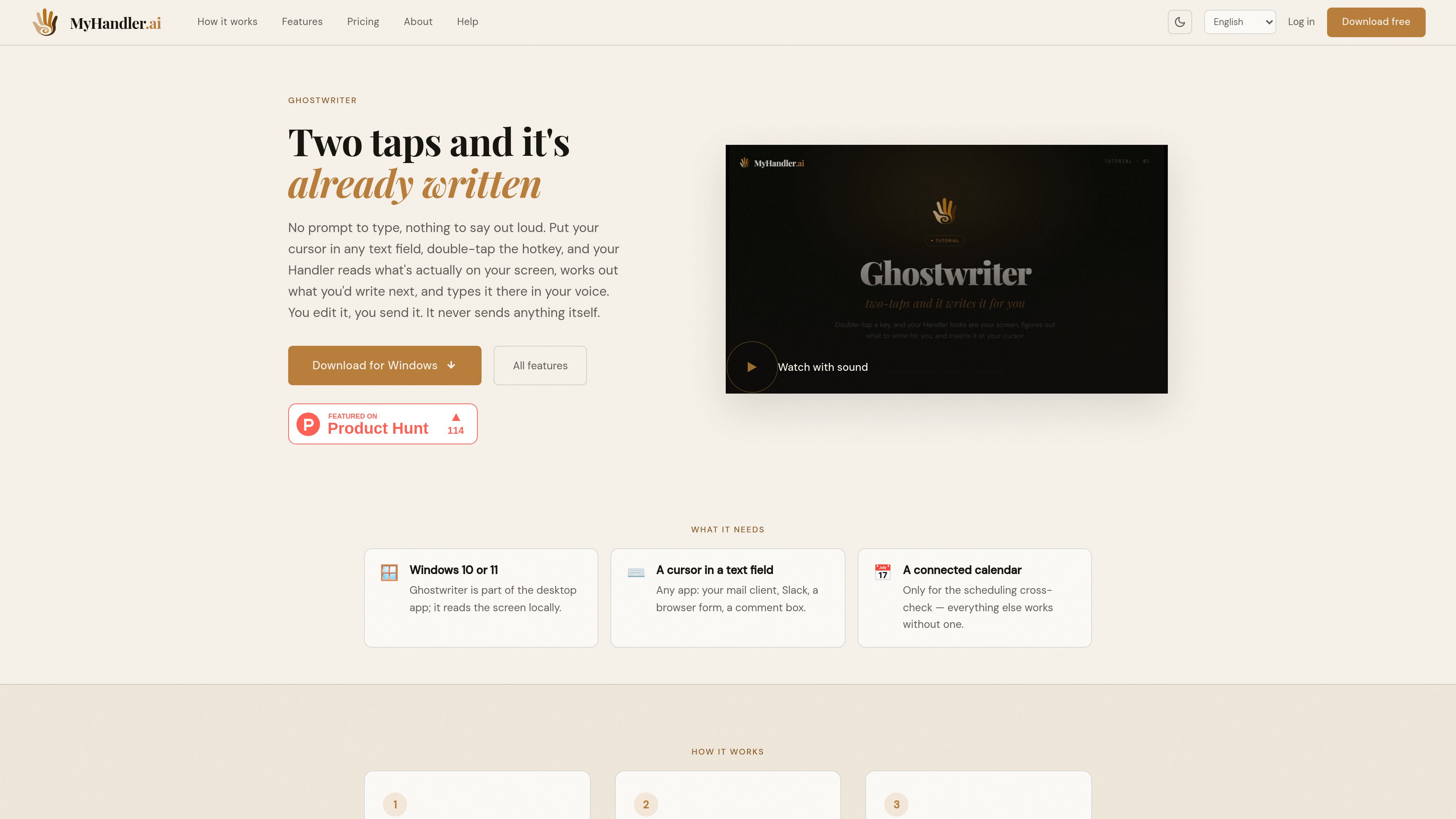
上下文感知写作
Ghostwriter 会读取光标周围的消息线程、表单或句子,并选择回复、续写、回答或撰写内容,而无需用户先编写提示词。
Ghostwriter 是 MyHandler Windows 桌面应用中的 AI 写作功能,支持 Windows 10 和 11。它会读取文本光标周围的内容,例如消息线程、表单或未完成的句子,并判断下一步适合输入什么文本。双击快捷键后,生成的草稿会插入光标所在位置,供你审核。
它适用于上下文较多、编写提示词反而会增加额外工作量的写作场景。Ghostwriter 可以起草回复、续写文本、回答空白字段中的问题,或撰写符合上下文的消息。它不会自行发送结果:你可以阅读、编辑、删除或发送插入的文本。
Ghostwriter 会读取光标周围的消息线程、表单或句子,并选择回复、续写、回答或撰写内容,而无需用户先编写提示词。
生成的文本会直接出现在当前应用的光标位置,包括邮件客户端、Slack、浏览器表单和评论框。
它会将消息与发送者对应起来,识别用户的用户名,并跟踪彼此的提问对象和内容,使草稿能够回应相关对象。
当回复中提出会议时间时,Ghostwriter 会在生成草稿前检查已连接日历中未来两周的安排。其他工作流不需要日历。
Ghostwriter 只会插入文本,不会自动发送消息;用户可以审核、修改、删除或发送最终结果。
光标周围的屏幕上下文会在用户设备上捕获。整理后的上下文会发送至零数据留存的云端模型,用于生成草稿。
将光标放在回复字段中,然后双击快捷键,即可根据对话起草回复,无需在单独的提示词中总结线程内容。
当表单或评论字段需要较为完整的文字回复时,可使用周围的问题或讨论作为上下文。
将光标放在部分句子或段落的末尾,让 Ghostwriter 从准确的停顿位置继续写下去。
当回复涉及提出时间时,连接日历,以便 Ghostwriter 在起草前核对未来两周的可用时间。
需要在 Windows 10 或 11 上使用 MyHandler 桌面应用,并将光标放在文本字段中。连接日历是可选的,仅用于检查拟议的安排时间。
据介绍,它可以在各类应用的文本字段中工作,包括邮件客户端、Slack、浏览器表单和评论框。基本要求是光标处于活动状态,并且草稿应插入该位置。
不会。它会将草稿插入光标位置,用户必须进行审核、编辑、删除或发送。
它会读取光标周围的屏幕上下文,例如消息线程、表单、问题或未完成的句子。屏幕捕获在本地完成,整理后的上下文会发送至零数据留存的云端模型,以生成草稿。
Ghostwriter 是 Windows 10 和 11 桌面应用的一部分。macOS 和 Linux 标记为即将推出。