
浏览器本地转换
使用 Canvas 在浏览器中转换图像。该网站表示,文件会保留在用户设备上,不会被上传,且无需注册。

基于浏览器的转换工具,可将 JPG、PNG、WebP 和 GIF 图像转换为可调节的 ASCII 艺术,并在本地处理图像,支持复制文本或导出 TXT、PNG、SVG、HTML、ANSI 及适用于 Markdown 的内容。
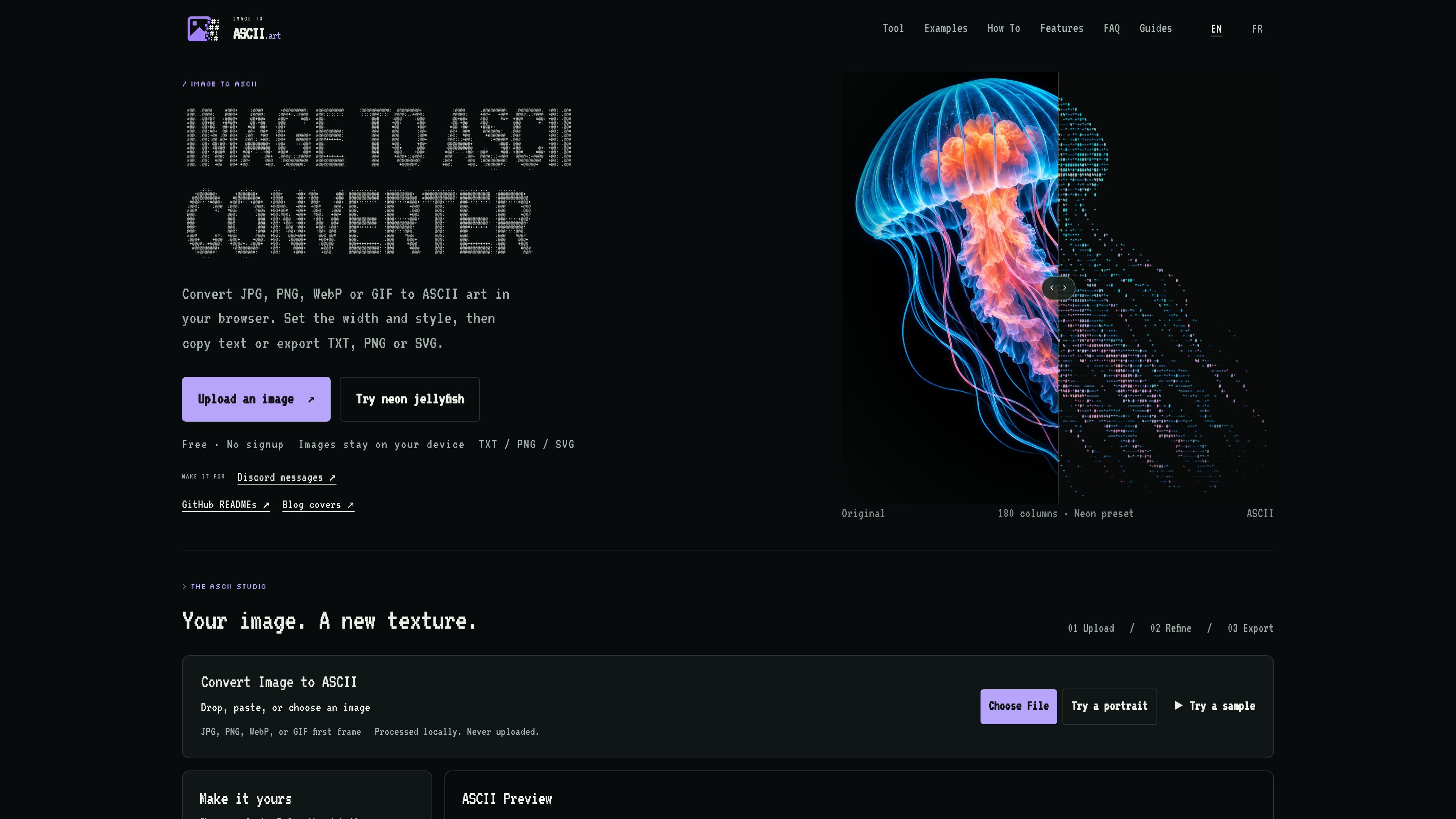
Image to ASCII 是一款基于浏览器的 ASCII 艺术生成器,可将 JPG、PNG、WebP 和 GIF 图像转换为字符艺术。用户可以上传、粘贴图像,或从内置示例中加载图像;GIF 输入会根据其第一帧生成静态结果。该网站表示,转换过程在浏览器本地完成,图像文件不会被上传。
其核心流程是上传、调整、导出。用户可以选择宽度和字符样式,调整图像与色调控制项,预览结果,然后复制文本或下载合适的输出。工具提供适用于 README 文件、终端、社交消息、海报和博客封面的预设。
该工具同时支持可选中的 ASCII 文本和渲染后的导出内容。TXT、Markdown、README 和注释格式输出会保留字符,适合代码块;PNG、SVG 和 HTML 会保留视觉渲染效果及采样颜色。ANSI 导出适用于兼容的终端。产品指南建议检查窄屏显示目标是否会换行;如果固定外观比可选中文本更重要,则应使用图像导出。
使用 Canvas 在浏览器中转换图像。该网站表示,文件会保留在用户设备上,不会被上传,且无需注册。
提供输出宽度、字符样式、色调平衡、亮度、对比度、锐化、饱和度、背景清理、抖动、颜色和反转等控制项。
README、Terminal、Social、Poster、Logo 和 Blog Cover 等预设可提供起始设置,用户还可以根据源图像进一步调整。
用户可以复制纯 ASCII、Markdown、README 或注释格式的文本,也可以下载 TXT、PNG、SVG、HTML 或 ANSI 输出。
工作台提供 ASCII 预览、原图与结果对比、纸张和字符视图,以及用于评估结果的展开显示选项。
可以从设备中选择图像、将图像拖入工作台、粘贴图像,或加载提供的示例作品。支持的格式包括 JPG、PNG、WebP 和 GIF。
使用 Social 预设或设置更窄的自定义宽度,然后复制 Markdown,使作品保留在代码块中。Discord 指南建议在窄屏上检查草稿;如果文本换行或被裁剪,则切换为 PNG。
使用简单的字符渐变和约 80 列作为起点,创建紧凑的单色项目或个人资料标志。复制 README 或 Markdown,并将项目名称和链接放在作品外部。
使用约 200 列等更宽的设置,将清晰的主体转换为装饰性封面插图。当颜色和固定的视觉外观很重要时,导出 PNG 或 SVG;标题、介绍和图像描述则保留为普通页面文本。
针对终端输出选择紧凑宽度和干净背景,然后使用 TXT 获取纯字符,或使用 ANSI 适配兼容终端。应检查目标环境,因为 ANSI 外观并不能保证在每个应用中都一致。
该网站表示,转换在浏览器本地执行,图像会保留在设备上,而不会被上传。
主页列出了 JPG、PNG、WebP 和 GIF。GIF 输入会根据第一帧生成静态结果,而不是生成动画 ASCII 输出。
可以。你可以复制纯 ASCII 并下载 TXT。还可以使用 Markdown、README 和注释操作,将字符放入代码块。
PNG、SVG 和 HTML 会保留视觉渲染效果及采样颜色。ANSI 用于兼容的终端工作流。纯 TXT、Markdown、README 和注释输出仍以字符为基础,不会保留颜色预览。
现有产品内容中未说明直接发布工作流。复制和导出均在本地完成,用户可以自行决定将结果粘贴或上传到何处。
流量数据仅供参考。